آشنایی با انواع پورت لپتاپ و کاربرد هرکدام

آشنایی با انواع پورت لپتاپ و کاربرد هرکدام | راهنمای کامل قبل از خرید
اگه تا حالا یه نگاهی به کنار لپتاپت انداخته باشی، حتما دیدی یه عالمه درگاه و سوراخ (!) هست که بعضیاش آشناست، بعضیاش نه! شاید برات پیش اومده باشه که بخوای فلش بزنی، کابل HDMI وصل کنی یا یه هدفون بندازی به لپتاپ، ولی ندونی دقیقاً کدوم پورت چیه و به چه دردی میخوره. بدتر از اون؟ بعضی وقتا اصلاً اون پورتی که میخوای، رو لپتاپت وجود نداره.
اینجاست که دونستن انواع پورتهای لپتاپ و کاربردشون خیلی مهم میشه. مخصوصاً وقتی میخوای بری سراغ خرید لپتاپ استوک، چون پورتهایی که روش هست (یا نیست!) ممکنه با نیازت سازگار نباشه. مثلاً یه لپتاپ ممکنه HDMI نداشته باشه یا فقط USB 2.0 داشته باشه؛ اونم زمانی که تو کلی فایل حجیم میخوای جابهجا کنی یا قراره مانیتور دوم وصل کنی.
واسه همینه که ما تو بهاتک همیشه سعی میکنیم لپتاپهامون رو با توضیحات دقیق از لحاظ پورت و درگاه معرفی کنیم، که مشتریمون دقیق بدونه چی داره میخره. پس اگه نمیخوای بعد خرید با یه مشت تبدیل و کابل اضافه درگیر بشی، این مقاله رو تا ته بخون. قراره یه تور مفصل بزنیم به همه پورتهای مهمی که رو لپتاپ هست و بگیم دقیقاً چی به چیه!
آشنایی با انواع پورت لپتاپ و کاربرد هرکدام
1. پورت USB (یواسبی): رگ حیات اتصال به لپتاپ:
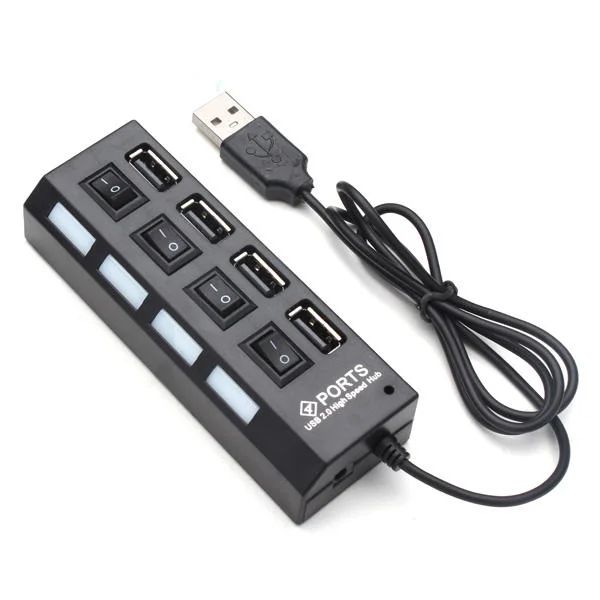
پورت USB یا همون درگاه جهانی، برای اتصال اکثر دستگاهها مثل موس، کیبورد، فلش، پرینتر، هارد اکسترنال و… استفاده میشه.
انواع پورت USB:
USB 2.0
- سرعت انتقال داده حدود 480 مگابیت در ثانیه
- معمولاً برای کارهای سبک مثل اتصال موس و کیبورد خوبه
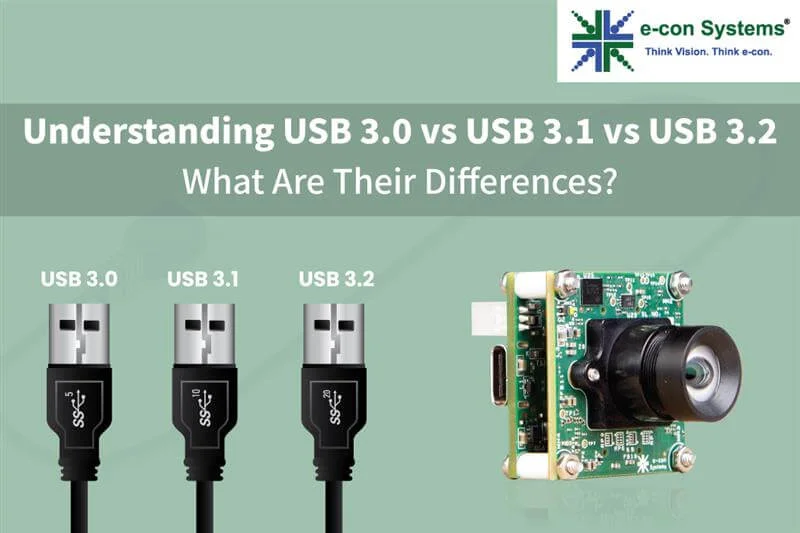
USB 3.0 / 3.1 / 3.2
- رنگشون معمولاً آبی یا قرمز هست. سرعت انتقال بالا تا 5 یا حتی 10 گیگابیت در ثانیه
- مناسب برای هارد اکسترنال، ویدیوهای با کیفیت بالا یا انتقال فایلهای حجیم.
USB Type-C
- طراحی کوچیکتر و دوطرفه (یعنی فرقی نمیکنه از کدوم طرف بزنی تو پورت)
- این نوع پورت هم میتونه دیتا منتقل کنه، هم شارژ کنه، هم تصویر بفرسته (در صورت پشتیبانی از DisplayPort over USB-C یا Thunderbolt).
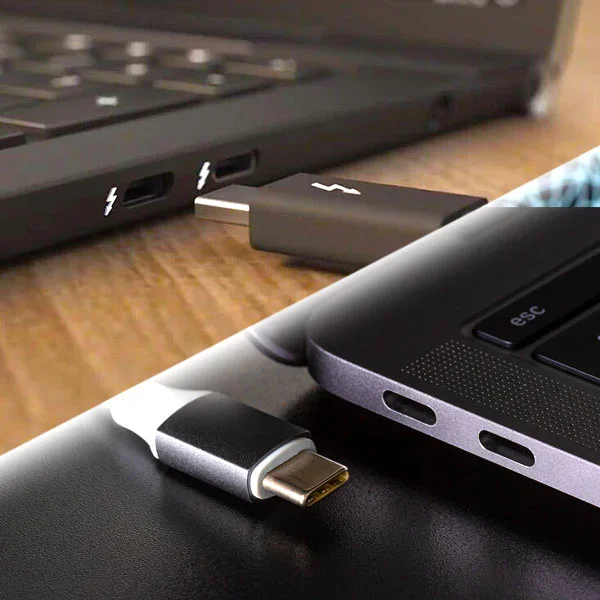
بعضی لپتاپهای استوک فقط USB 2 دارن، حواست باشه! اگه سرعت انتقال فایل برات مهمه، به پورت نسخه 3 یا Type-C نیاز داری.
برای آشنا شدن بیشتر با لپ تاپ استوک و بسیاری مطالب دیگر وبلاگ: <لپ تاپ استوک وارداتی; با بهترین قیمت و بالاترین کیفیت> را مطالعه کنید.
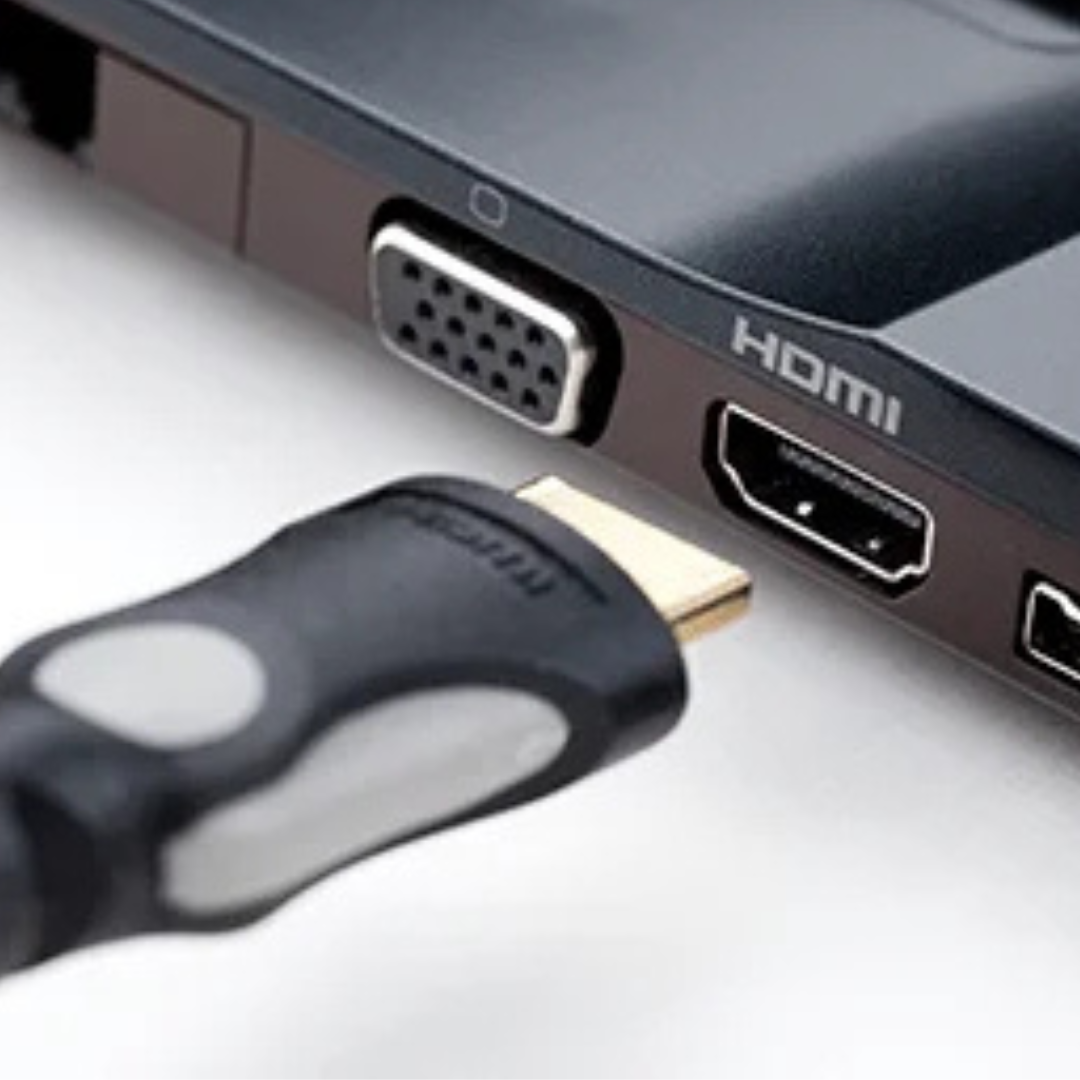
2. پورت HDMI: انتقال تصویر + صدا با یه کابل
- پورت HDMI (High-Definition Multimedia Interface) برای انتقال همزمان تصویر و صدا با کیفیت بالا استفاده میشه.
- نسخههای جدید HDMI از وضوح 4K، نرخ تازهسازی بالا و صدای چندکاناله پشتیبانی میکنن.
کاربردها:
اتصال به تلویزیون برای دیدن فیلم
استفاده از مانیتور دوم
اتصال به ویدیو پروژکتور در کلاس یا جلسه
اگه تدوینگر، طراح یا اهل فیلم دیدن با صفحهنمایش بزرگ هستی، این پورت برات واجبه.
3. پورت VGA: رفیق قدیمی
- پورت VGA یا همون پورت 15 پینی، فقط تصویر منتقل میکنه، اونم به صورت آنالوگ نه دیجیتال.
- برای لپتاپهای جدید دیگه منقرض شده ولی توی بعضی مدلهای استوک هنوز هست.
نقاط ضعف:
- کیفیت تصویر پایینتر (حداکثر تا 1080p با افت)
- نویزپذیر بودن
اگه با تجهیزات قدیمی مثل پروژکتورهای مدرسهای یا مانیتورهای آنالوگ کار میکنی، VGA به کارت میاد.
4. پورت Ethernet یا LAN: وقتی وایفای کم میاره
این پورت برای اتصال مستقیم به اینترنت از طریق کابل شبکه استفاده میشه. سرعتش نسبت به وایفای بالاتر، پایدارتر و کمتاخیرتره.
کاربردها:
گیمرها (برای بازی بدون لگ)
ادمینهای شبکه
محیطهای شرکتی
آپلود یا دانلود فایلهای حجیم
بعضی لپتاپهای باریک (مثل سریهای الترا بوک) این پورت رو ندارن. اگه بهش نیاز داری، حتماً چک کن.
5. جک 3.5 میلیمتری (Audio Jack): پورت همهکاره صوتی
این پورت برای اتصال هدفون، هندزفری، اسپیکر یا حتی میکروفن استفاده میشه.
دو نوع حالت:
- تک پورت ترکیبی (Combo): هم میکروفن، هم هدفون
- جداگانه: یکی مخصوص هدفون، یکی مخصوص میکروفن
اگه تولید محتوا یا پادکست ضبط میکنی، ممکنه به جک اختصاصی میکروفن نیاز داشته باشی.
6. DisplayPort / Mini DisplayPort: تصویر حرفهای
این پورتها مخصوص انتقال تصویر با کیفیت بالا هستن و در لپتاپهای حرفهای مثل سریهای ThinkPad یا Dell Precision پیدا میشن.
مزایا:
پشتیبانی از وضوح 4K و 8K
نرخ تازهسازی بالا
مناسب برای طراحان و گرافیستها
7. کارتخوان SD / MicroSD: مخصوص عکاسها و ویدیوگرافرها
با این پورت میتونی مستقیم کارت حافظه دوربین رو وارد لپتاپ کنی.
اگه تو کار تولید محتوا هستی و مدام با دوربین کار میکنی، حتماً وجود این پورت رو بررسی کن.
8. Thunderbolt: پورت همهکاره فوق سریع
Thunderbolt 3 و 4 از طریق USB-C قابل استفادهان ولی خیلی قویترن:
انتقال داده با سرعت تا 40 گیگابیت در ثانیه
پشتیبانی از دو مانیتور 4K همزمان
انتقال تصویر، صدا، داده و برق
بیشتر در لپتاپهای ردهبالا و بیزینسی دیده میشه.
9. پورت شارژر (DC-in): منبع تغذیه لپتاپ
- هر برند پورت شارژ مخصوص خودشو داره. بعضی لپتاپهای جدید، با USB-C هم شارژ میشن.
- اما توی لپتاپهای استوک کلاسیک، شارژرهای دایرهای (سری زرد، مشکی و…) معمولاً رایجن.
مطمئن شو شارژر اصل و پورت سالم باشه، چون خرابی پورت شارژ مساویه با دردسر جدی.
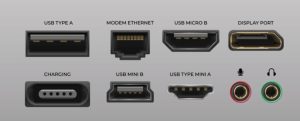
نکات نهایی موقع خرید لپتاپ استوک از نظر پورتها:
- همه پورتها روی دستگاه باید سالم و بدون لق بودن باشن.
- به نیاز خودت نگاه کن؛ مثلا یه تدوینگر شاید به Thunderbolt نیاز داره ولی یه کاربر عمومی نه.
- نبود یه پورت مهم میتونه با هاب USB-C یا داک استیشن جبران بشه، ولی هزینهبره.
داشتن پورت مناسب روی لپتاپ مثل داشتن ابزار درست برای کاره. اگه پورتهایی که نیاز داری رو نداشته باشی، نه فقط کار سخت میشه بلکه باید پول اضافه هم برای تبدیل و تجهیزات بدی. در فروشگاه بهاتک، ما تمام لپتاپهای استوک رو با مشخصات دقیق پورتها بررسی و عرضه میکنیم تا خیالت راحت باشه. اگه مطمئن نیستی چه پورتی برات لازمه، مشاورهای ما راهنماییت میکنن.
اگه میخوای خیالت بابت کیفیت، قیمت و پشتیبانی راحت باشه، خرید از فروشگاه بهاتک همون انتخابیه که بعداً بابتش از خودت تشکر میکنی.
اینستاگرام بهاتک:behatech.ir
